Lỗi laptop không nhận tai nghe thường gặp và gây không ít phiền toái cho người dùng. Nếu bạn đang gặp phải lỗi này thì đừng quá lo lắng, hãy tham khảo ngay bài viết dưới đây để giúp bạn khắc phục nhanh chóng lỗi này mà không làm gián đoạn ảnh hưởng tới công việc và hoạt động giải trí. Các giải pháp này có thể áp dụng cho laptop hoạt động trên các hệ điều hành Windows 7, Windows 8 và 10.
Nội dung chính
Khắc phục lỗi laptop không nhận tai nghe
Để tìm hiểu nguyên nhân và cách khắc phục lỗi laptop không nhận tai nghe mọi người có thể tham khảo hướng dẫn phía dưới đây. Cụ thể:
1. Thử tắt máy và khởi động lại laptop
Đối với lỗi laptop không nhận tai nghe, một trong những cách khắc phục nhanh và thường được áp dụng nhiều nhất chính là tắt nguồn và khởi động lại máy tính. Đôi khi lỗi máy tính không nhận tai nghe có thể do xung đột phần mềm tạm thời và việc tắt máy rồi khởi động lại giúp máy hoạt động bình thường. Hãy kiểm tra tín hiệu âm thanh ở cả máy tính và tai nghe bằng cách thử với các thiết bị khác.
2. Vệ sinh tai nghe và jack cắm
Tai nghe sau một thời gian sử dụng có thể sẽ bị bám tích bịu bẩn làm giảm khả năng tiếp xúc với laptop khiến thiết bị không nhận được kết nối. Do vậy, bạn hãy vệ sinh jack rồi thử cắm lại tai nghe và xoay nhẹ từ từ xem tai nghe có nhận được tín hiệu âm thanh không. Bên cạnh đó, kiểm tra cả nút âm lượng trên bàn phím máy tính xem có bị tắt tiếng hay điều chỉnh về mức thấp nhất không. Nếu có hãy điều chỉnh lại âm lượng và kiểm tra trên tai nghe.
3. Kiểm tra phần cài đặt âm thanh
Như đã nhắc đến ở trên, đôi khi laptop của bạn bị điều chỉnh về chế độ âm thanh im lặng mà bạn không biết. Do vậy hãy thử kiểm tra lại thiết lập âm thanh trên máy theo hướng dẫn sau.
Bước 1: Click chuột phải vào biểu tượng loa trên thanh Taskbar và chọn mục Volume Mixer.
Bước 2: Kiểm tra các tùy chọn cài đặt âm thanh có ở chế độ yên lặng (mute) hay không và bỏ chọn nếu có. Cần thiết thì có thể kiểm tra cả thiết lập trong phần Playback Devices.
Bước 2: Tại hộp thoại Âm thanh (Sound), click chuột phải vào mục tên thiết bị và chọn Properties.
Bước 3: Tiếp tục kiểm tra các mục trong Device usage và chuyển về chế độ Sử dụng thiết bị này (Use this device) và chọn OK để hoàn tất. Cuối cùng cắm tai nghe và thử lại.
4. Cài đặt hoặc cập nhật lại Driver âm thanh
Driver trên máy tính sau một khoảng thời gian sử dụng có thể bị xung đột phần mềm với ứng dụng mới cài đặt nào đó khiến laptop không nhận tai nghe hoặc do phiên bản Driver bạn đang sử dụng đã cũ và không còn tương thích với hệ điều hành hiện tại. Giải pháp cho vấn đề này chính là xóa bản driver cũ và cập nhật lại bản mới nhất theo các bước sau:
Bước 1: Tại giao diện màn hình sử dụng chính, bạn nhấn đồng thời tổ hợp phím Windows + R và nhập lệnh “devmgmt.msc” rồi ấn Enter/OK để truy cập Device Manager.
Bước 2: Tại cửa sổ Device Manager, người dùng nhấn chuột phải bên cạnh biểu tượng chiếc loa và chọn Uninstall device để gỡ bỏ thiết lập.
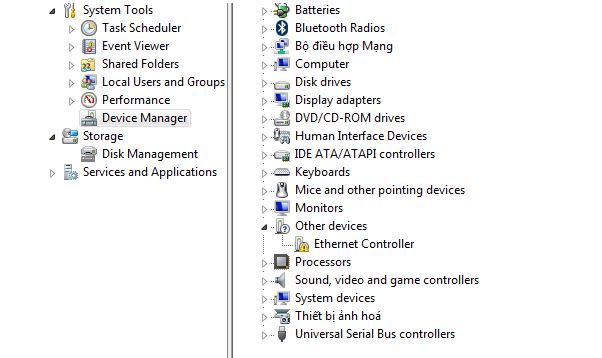
Bước 3: Sau khi gỡ bỏ bản driver âm thanh cũ, bạn cần quét lại và cài đặt bản driver mới bằng cách click chuột phải vào mục Audio inputs and outputs rồi chọn Scan for hardware changes để thiết lập lại driver bản cập nhật mới.
Với những giải pháp khắc phục tình trạng laptop không nhận tai nghe trên đây hy vọng có thể giúp bạn tự xử lý được những lỗi phát sinh. Trường hợp thiết bị laptop của bạn bị lỗi phần cứng không thể khắc phục thì cách tốt nhất là đem đến các trung tâm bảo hành laptop uy tín để được hỗ trợ kiểm tra và sửa chữa kịp thời.